|
| |
|
 |
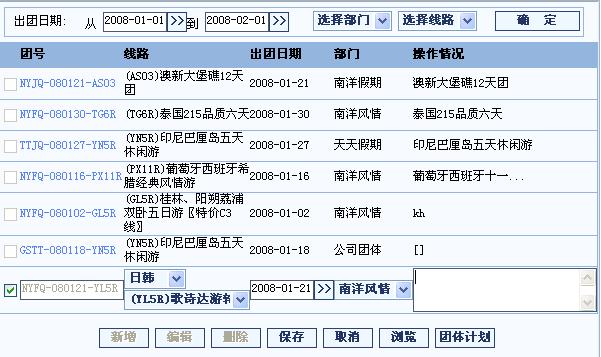
第一步:单击左边导航栏中‘市场销售’下的‘团体排期’,进入添加团体排期页面(如下图),可按出团日期,部门,线路类型查询满足条件的团体信息;然后按要求输入数据,单击保存按钮。 |
| (1) |
团号:
根据部门编码,出团日期,线路编码结合起来自动生成旅游团团号。 |
| (2) |
线路: 由线路类型和线路名称结合出具体的某一条线路产品。(线路类型:在市场销售/线路信息/线路区域类型中设置,线路:在市场销售/线路信息/线路设置中设置) |
| (3) |
出团日期:
描述具体的一个团号的出团时间。 |
| (4) |
部门:
描述此团由具体的某个部门负责。(选择部门:在系统维护/管理维护/部门信息中设置) |
| |
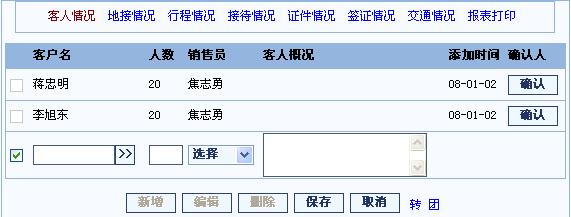
第二步:添加完成旅游团时,然后选择要操作的团,点击‘客人情况’,添加客人情况信息。 |
| (1) |
客户名:
客户姓名。(客户名:在市场销售/客户资料中设置) |
| (2) |
销售员: 销售员姓名,只显示负责此团号的部门里的用户姓名。(销售员:在系统维护/管理维护/用户管理中设置) |
| |
第三步:‘地接情况’,‘行程情况’,‘接待情况’,‘证件情况’,‘签证情况’,‘交通情况’,‘报表打印’等操作类似于‘客人情况’,在这不再详细描述。 |
| |
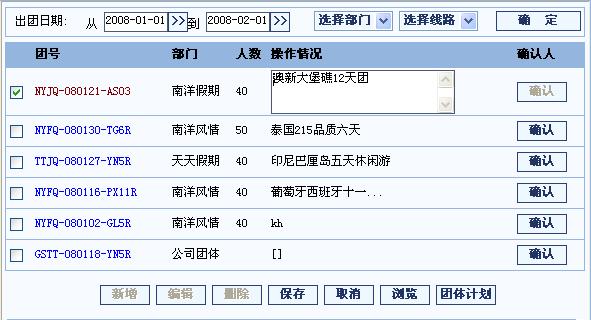
第四步:如果添加的旅游团团号信息有误,可以点击‘编辑’做修改,但事前定义的团号不能做修改,如下图所示;若要修改团号,请删除错误团号,重新添加新的团号信息。最后点击‘保存’。 |
| |
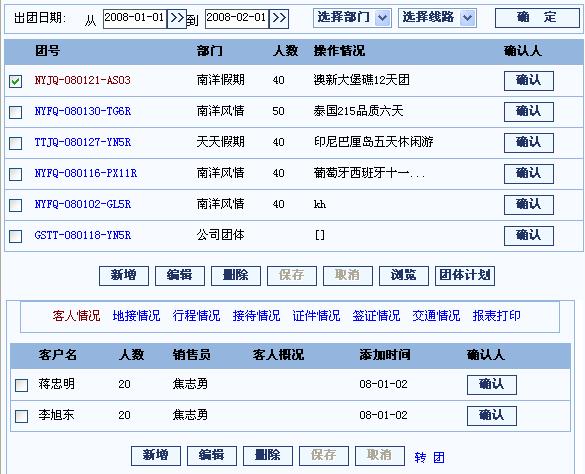
第五步:团号信息显示如下图所示,若要查看具体某一团号的有关详细信息,可点击任意团号,在下面将显示有关此团号的其它信息。 |
|